
安装 xrdp
$ sudo apt install xrdp
启动xrdp服务,并设置为开机启动
$ sudo systemctl start xrdp
$ sudo systemctl enable xrdp
解决黑屏/空屏/无画面
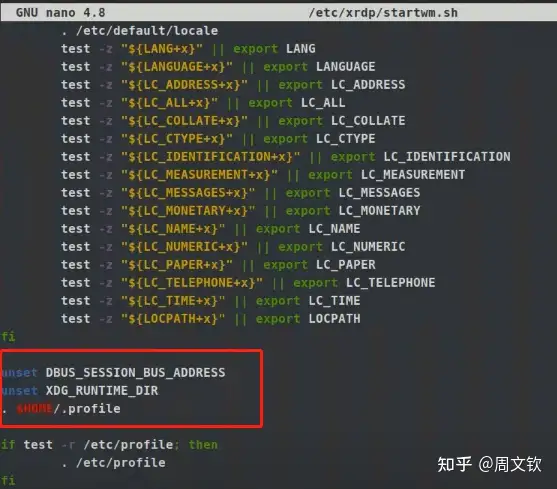
$ nano /etc/xrdp/startwm.sh
unset DBUS_SESSION_BUS_ADDRESS
unset XDG_RUNTIME_DIR
. $HOME/.profile
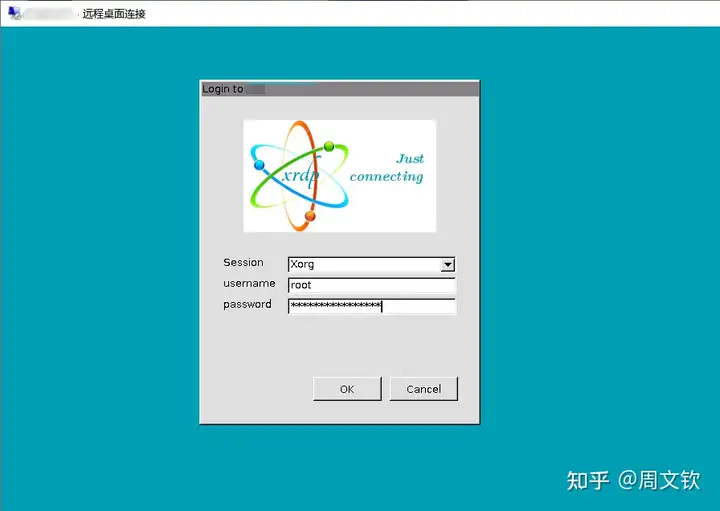
重启deepin,使用Xorg模式登录
$ sudo nano /etc/default/grub
修改配置项
GRUB_CMDLINE_LINUX_DEFAULT="quiet splash video=hyperv_fb:1366x768"
更新 grub
$ sudo /usr/lib/deepin-api/adjust-grub-theme
$ sudo update-grub
注意:这种方法最高只能支持 1920×1080 的分辨率,对于大显示器,高 DPI 的童鞋,可以考虑用 RDP,VNC 等方式来用上更高的分辨率。
不同版本中,不同的表现形式:
from importlib import reload

reload(<module>)
参考文档
VsCode Remote SSH 默认是不支持 Alpine Linux 的,不过,对 Alpine Linux 进行一些改动,就可以实现,比较方便。
步骤如下:
$ apk del dropbear
$ apk add gcompat libstdc++6 openssh wget git
$ nano /etc/ssh/sshd-config
AllowTcpForwarding yes
PermitTunnel       yes
{
	"git.path": "/usr/bin/git",
}
Alpine Linux 原始安装的是 busybox,小巧精干,但毕竟与主流的 Bash 还是有区别,特别是与其它系统联动时会比较麻烦,所以还是安装 Bash,统一 Shell 环境,方便日后使用。
而且基本网上的安装教程都有问题,所以这里给出正确的安装步骤。
$ apk add bash libuser
$ touch /etc/login.defs
$ mkdir /etc/default
$ touch /etc/default/useradd
$ lchsh <root>
Changing shell for root.
Password: <root password>
New Shell [/bin/ash]: /bin/bash
Shell changed.
看完这3篇足以把服务建起来,非常方便
可直接使用 Docker 的配置进行
原本也想使用Docker镜像,但发现kvm之间通过Docker通信好像有问题,所幸在宿主机上可以直接使用release文件。 【注意:每次添加新的客户端,要同步更新服务端的端口配置】
官网下载地址【注意:s, c两端使用的版本号要相同】
$ cd ~
# 下载安装软件
$ yum install wget tar git
# 下载 frp
$ wget -c https://github.com/fatedier/frp/releases/download/v0.34.3/frp_0.34.3_linux_amd64.tar.gz
$ tar -axvf frp_0.34.3_linux_amd64.tar.gz
$ rm -rf frp_0.34.3_linux_amd64.tar.gz
# 下载 frp 配置
$ git clone https://github.com/Cuile/frp.git
# 此处只能使用硬链接,使用软链接会导致无法启动服务
# 安装配置文件
$ mkdir /etc/frp
$ ln -b ~/frp/conf/frpc-pve.ini /etc/frp/frpc.ini
# 安装运行文件
$ ln -b ~/frp_0.34.3_linux_amd64/frpc /usr/bin/frpc
# 安装服务
$ ln -b ~/frp_0.34.3_linux_amd64/systemd/frpc.service /lib/systemd/system/frpc.service
$ systemctl enable frpc.service           ##设定指定服务开机开启
$ systemctl disable frpc.service          ##设定指定服务开机关闭

$ systemctl start frpc.service
$ systemctl stop frpc.service
$ systemctl restart frpc.service

$ systemctl status frpc.service
$ systemctl list-units | grep frpc
通过 git 更新 frpc 的配置后,要重新链接配置文件
WindTerm客户端,取消 “会话设置 -> SSH -> 验证 -> 尝试键盘交互认证” 可已正常连接。
$ apk update
$ apk add openssh-server openssh
; /etc/ssh/sshd_config

# 开放Root登录
- #PermitRootLogin prohibit-password
+ PermitRootLogin yes

# 允许其它用户登录
- #PasswordAuthentication yes
+ PasswordAuthentication yes

# 解决ssh自动断开
- #ClientAliveInterval 0
- #ClientAliveCountMax 3
+ ClientAliveInterval 60
+ ClientAliveCountMax 3
$ rc-service sshd start

$ rc-service sshd restart
# 设置开机启动
$ rc-update add sshd
# 删除开机启动服务
$ rc-update del sshd
# 显示所有服务
# rc-status -a
在 /etc/profile.d 文件夹下,创建sh文件来实现。
已弃用,转到 Tmux 命令
# 离线方式创建屏幕,一般用在启动脚本
$ screen -S <screen_name> -d -m
$ screen -ls
# 在指定屏幕内输入cmd,注意\n代表回车
$ screen -S <screen_name> -X stuff "<cmd>\n"
# 在当前窗口内,通过另一个过滤进程控制窗口的输入或输出。
# 非常复杂,还没有搞明白有什么用
# 官方建议:小心使用!
$ screen -S <screen_name> -X |<cmd>
$ screen -S <screen_name> -X !..|<cmd>
$ screen -S <screen_name> -X exec<cmd>
参考文档
在 screen 终端下,按 Ctrl+a d 键
# 进入指定屏幕,再退出
$ screen -r <screen_name|pid>
$ exit
# 指定屏幕,直接退出
$ screen -S <screen_name> -X quit
systemctl list-units            ##列出当前系统服务的状态
systemctl list-unit-files       ##列出服务的开机状态
systemctl status sshd           ##查看指定服务的状态
systemctl stop sshd             ##关闭指定服务
systemctl start sshd            ##开启指定服务
systemctl restart sshd          ##从新启动服务
systemctl enable sshd           ##设定指定服务开机开启
systemctl disable sshd          ##设定指定服务开机关闭
systemctl reload sshd           ##使指定服务从新加载配置
systemctl list-dependencies sshd    ##查看指定服务的倚赖关系
systemctl mask  sshd            ##冻结指定服务
systemctl unmask sshd           ##启用服务
systemctl set-default multi-user.target ##开机不开启图形
systemctl set-default graphical.target  ##开机启动图形
$ _hostname_=XXXX
$ hostnamectl --static set-hostname ${_hostname_}
$ hostnamectl --transient set-hostname ${_hostname_}
$ hostnamectl --pretty set-hostname ${_hostname_}
$ timedatectl set-timezone Asia/Shanghai